 |
डिस्प्ले ड्राइवर अनइंस्टालरड्राइवरों को हटाने का सबसे प्रभावी तरीका NVIDIA, AMD और Intel |
|||||||||||||||||
|
यह कैसे काम करता हैडिस्प्ले ड्राइवर अनइंस्टालर का सही ढंग से उपयोग करने के लिए इन चरणों का पालन करें ( DDU) एक स्वच्छ ड्राइवर स्थापना के लिए। चरण 1: लॉन्च करें DDU.एप्लिकेशन खोलें. इसे चलाने की अत्यधिक अनुशंसा की जाती है DDU मेंसुरक्षित मोडसर्वोत्तम परिणाम प्राप्त करने के लिए. आपको सिस्टम जानकारी के साथ मुख्य इंटरफ़ेस दिखाई देगा। 
चरण 2: अपना डिवाइस प्रकार चुनें।दाईं ओर, ड्रॉप-डाउन मेनू से, उस डिवाइस का प्रकार चुनें जिसे आप हटाना चाहते हैं (उदाहरण के लिए, GPU या ऑडियो)। 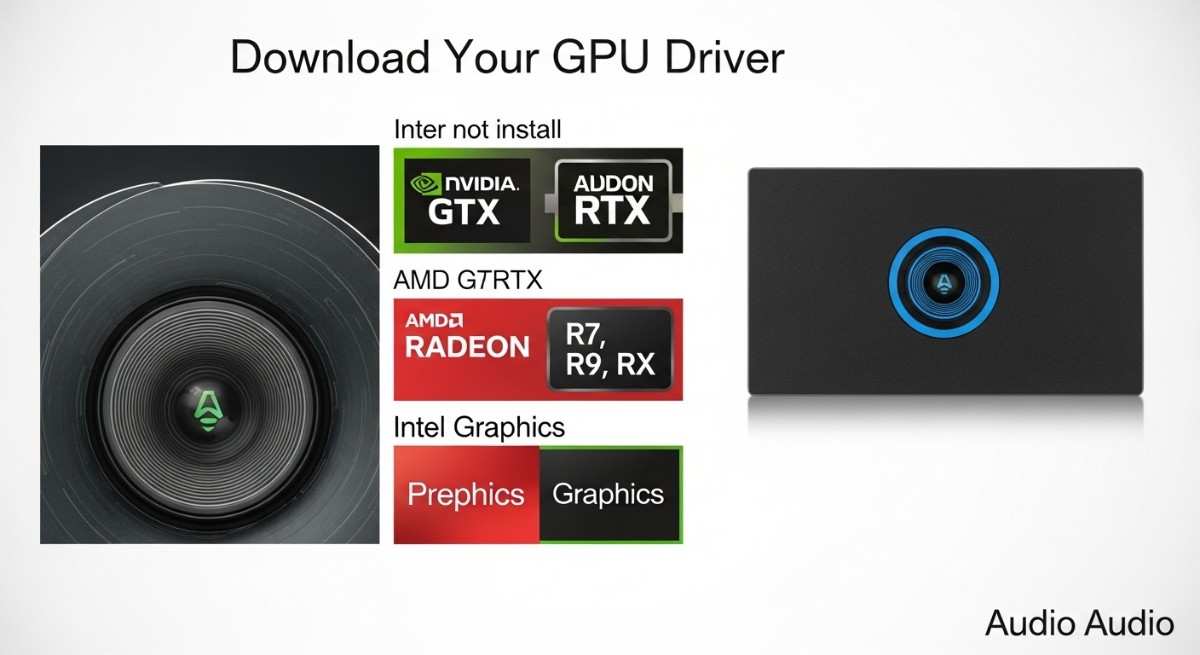
चरण 3: अपना डिवाइस ब्रांड चुनें।एक विशिष्ट उपकरण विक्रेता का चयन करें ( NVIDIA, AMD या Intel). DDU स्वचालित रूप से स्थापित ड्राइवर का पता लगाएगा। 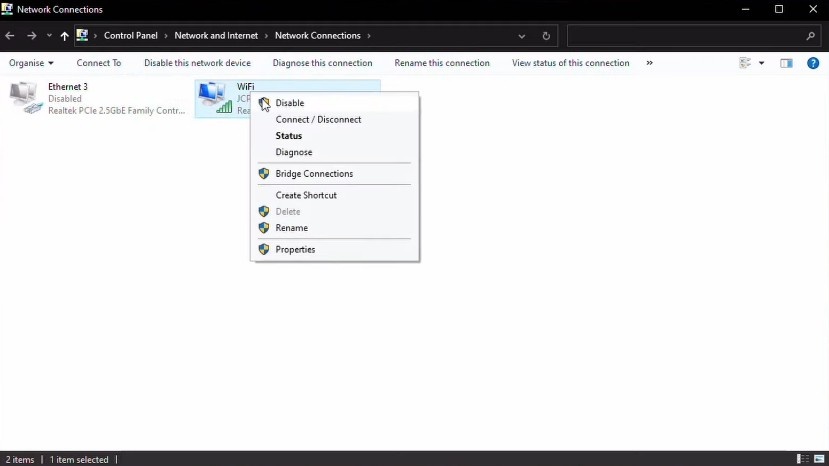
चरण 4: सफाई विकल्प चुनेंअपनी पसंदीदा सफाई विधि चुनें. ड्राइवर समस्याओं के निवारण के लिए "क्लीन एंड रिबूट" सबसे आम और अनुशंसित विकल्प है। 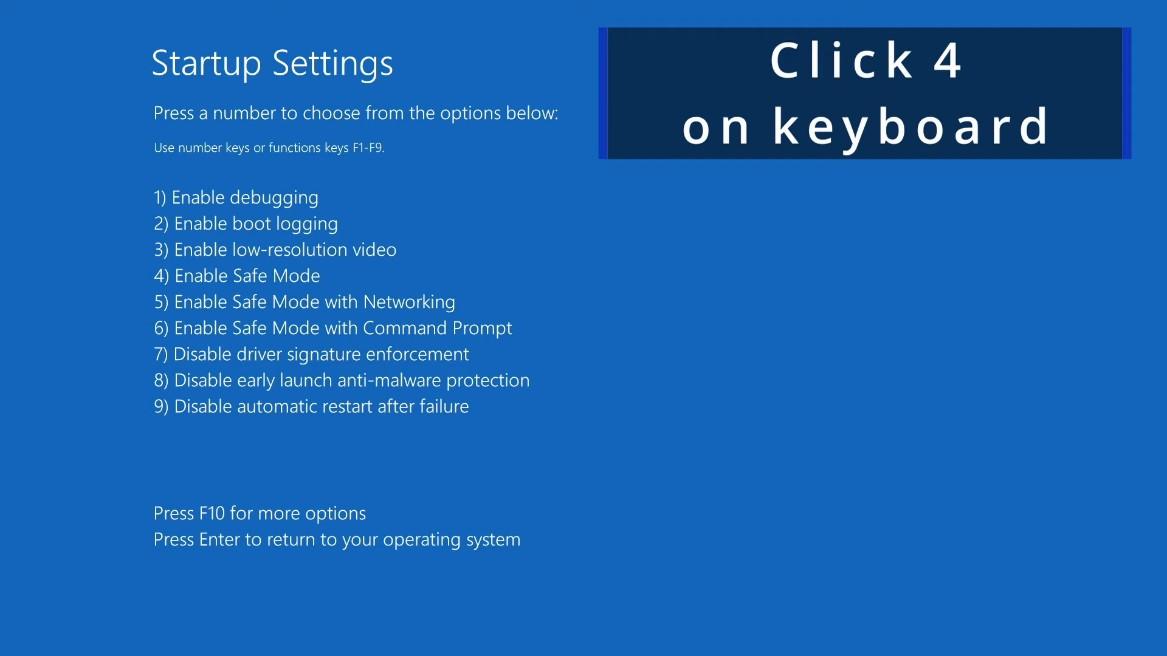
चरण 5: सफाई प्रक्रियाDDU रजिस्ट्री कुंजियाँ, फ़ाइलें और फ़ोल्डर्स सहित ड्राइवर के सभी निशान हटाना शुरू कर देगा। प्रक्रिया पूरी होने तक प्रतीक्षा करें. 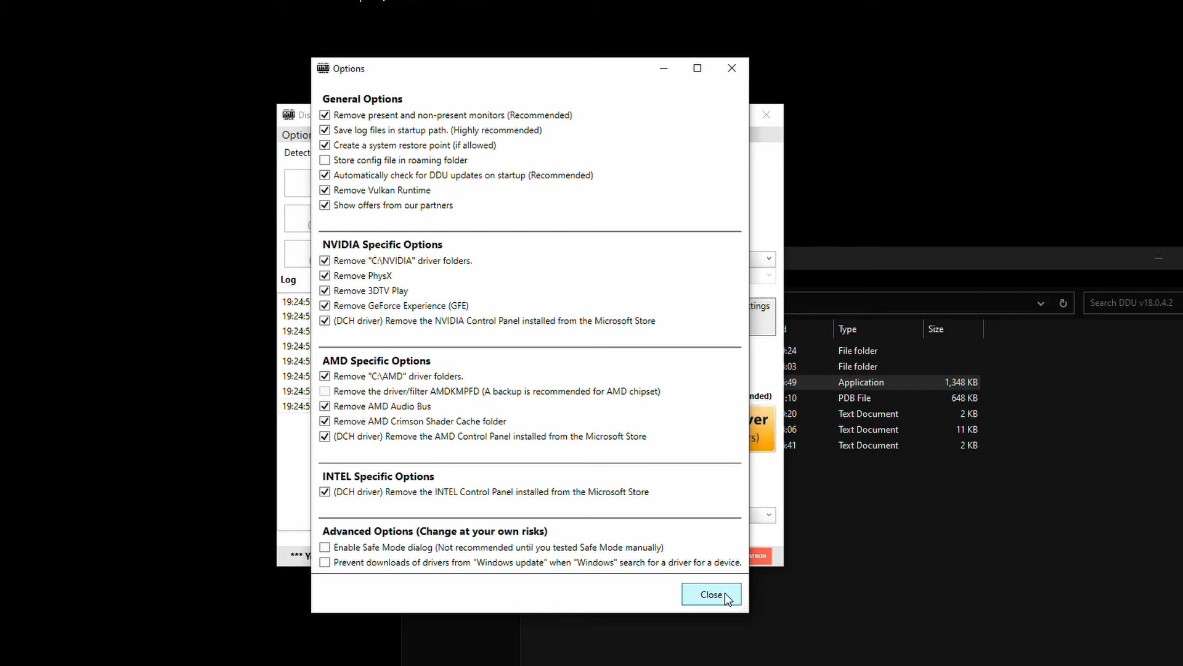
चरण 6: समापनएक बार सफाई पूरी हो जाने पर, DDU आपको सूचित करेंगे. यदि आपने क्लीन एंड रीस्टार्ट का चयन किया है, तो आपका कंप्यूटर स्वचालित रूप से रीस्टार्ट हो जाएगा। 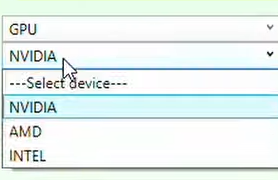
चरण 7: नए ड्राइवर स्थापित करेंरिबूट करने के बाद आपका सिस्टम साफ हो जाएगा। अब आप बिना किसी विरोध के अपने ग्राफिक्स कार्ड के लिए नवीनतम ड्राइवर स्थापित करना शुरू कर सकते हैं। 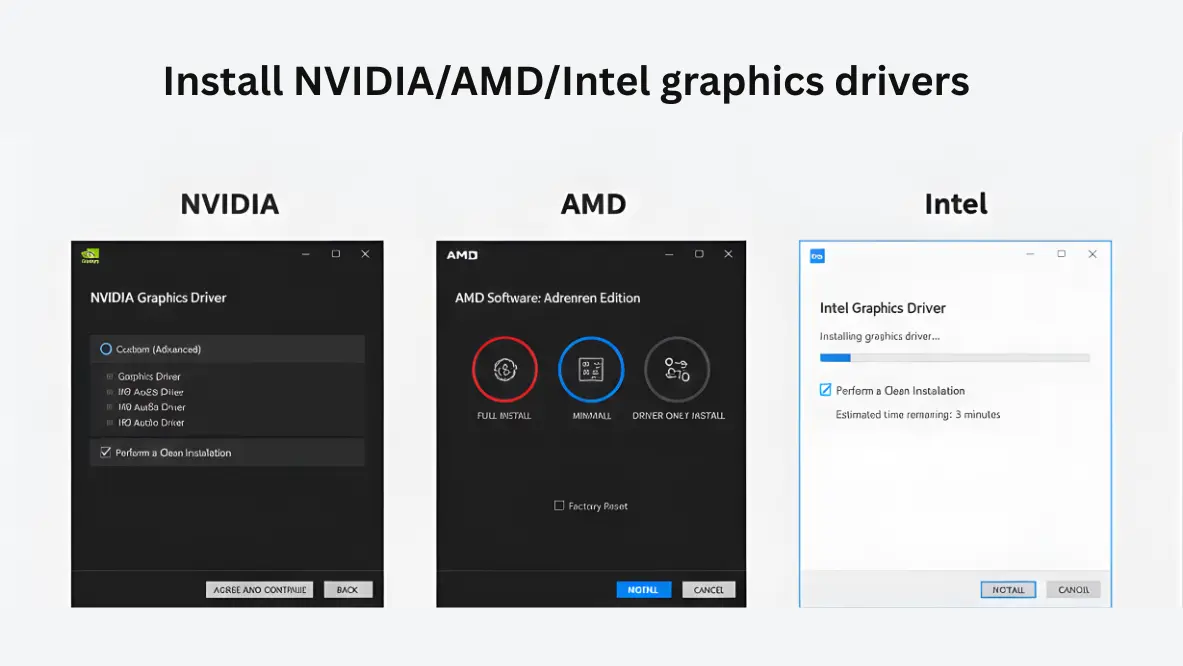
अधिक विस्तृत सहायता के लिए हमारी वेबसाइट पर जाएँमार्गदर्शकपेज यासमर्थन मंच. |
|||||||||||||||||
| डिस्प्ले ड्राइवर अनइंस्टॉलर ( DDU) · displaydriveruninstaller.co · ग्राफ़िक्स ड्राइवर को पूर्ण और साफ़ हटाना। सर्वाधिकार सुरक्षित। © 2026 displaydriveruninstaller.co. |