 |
מסיר מנהל ההתקן לתצוגההדרך היעילה ביותר להסיר דרייברים NVIDIA ו AMD ו Intel |
|||||||||||||||||
|
איך זה עובדבצע את השלבים הבאים כדי להשתמש ב- Display Driver Uninstaller ( DDU) כדי להתקין את מנהל ההתקן הנקי. שלב 1: הפעל DDUפתח את האפליקציה. מומלץ מאוד לרוץ DDU במצב בטוחלתוצאות הטובות ביותר. תראה את הממשק הראשי עם מידע מערכת. 
שלב 2: בחר את סוג המכשירבצד ימין, השתמש בתפריט הנפתח כדי לבחור את סוג המכשיר שברצונך להסיר (לדוגמה, GPU או צליל). 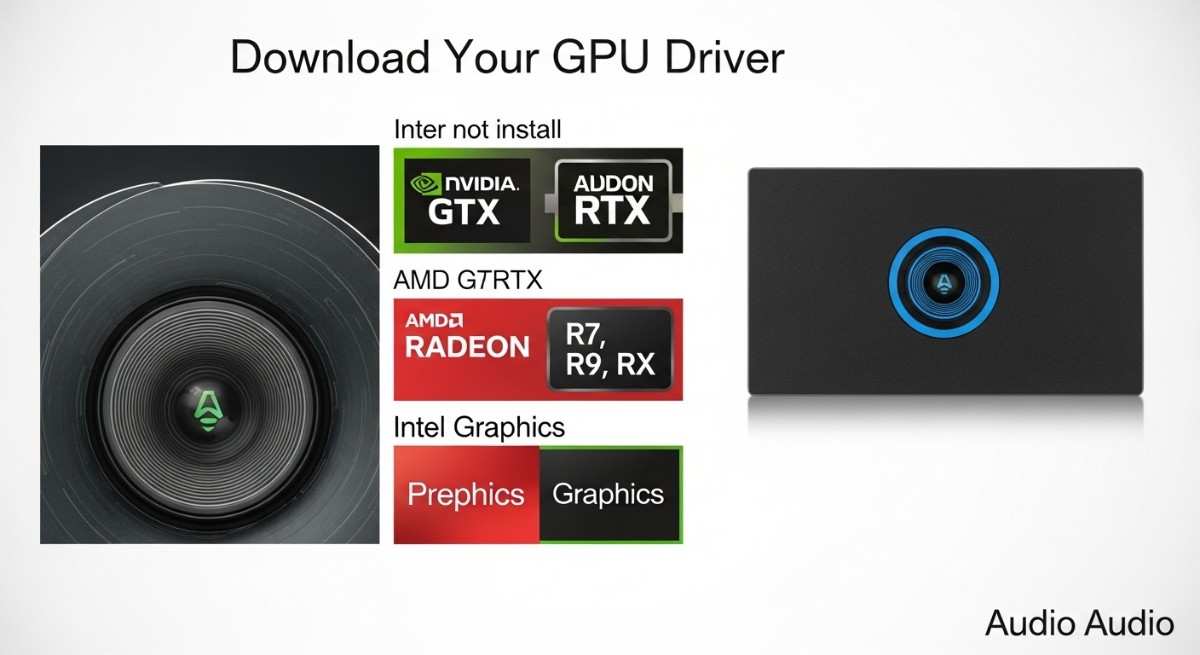
שלב 3: בחר את מותג המכשירבחר את ספק המכשיר הספציפי ( NVIDIA או AMD או Intel). DDU זה יזהה אוטומטית את מנהל ההתקן המותקן. 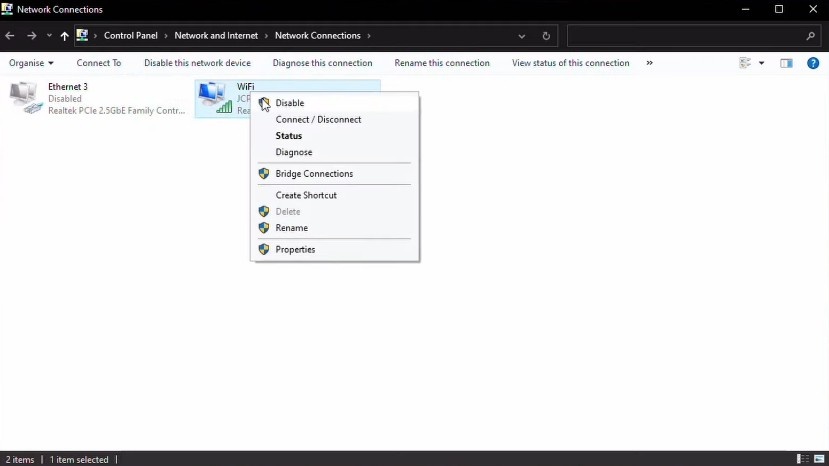
שלב 4: בחר את אפשרות הניקויבחר את שיטת הניקוי המועדפת עליך. "נקה והפעל מחדש" היא האפשרות הנפוצה והמומלצת ביותר לתיקון בעיות מנהלי התקנים. 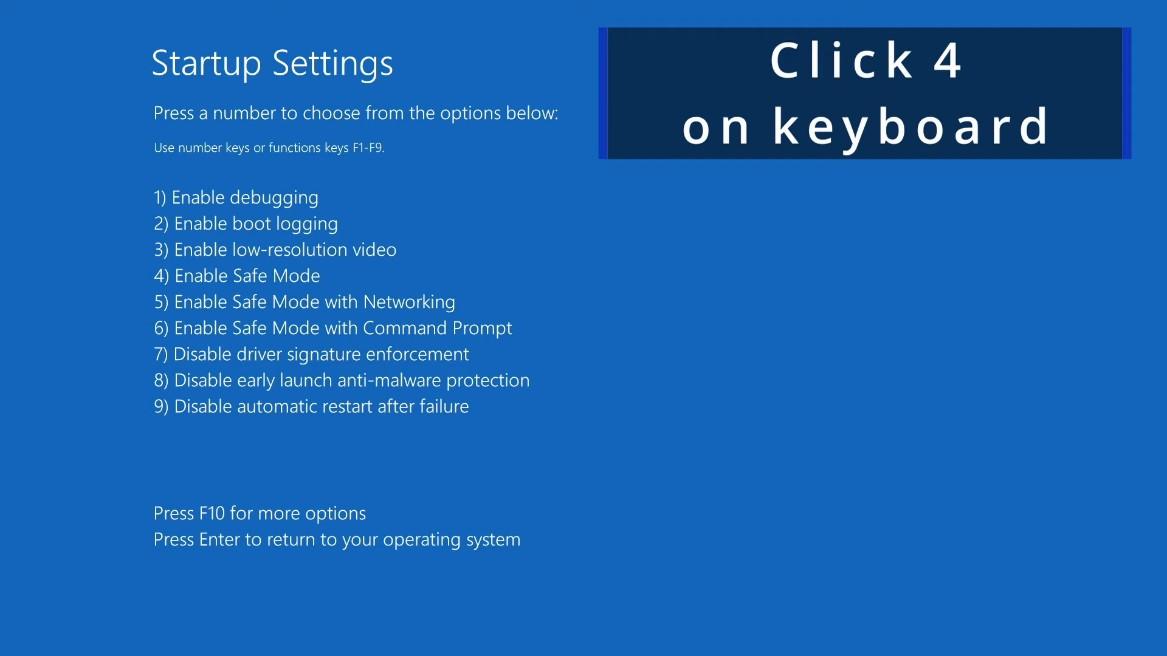
שלב 5: תהליך ניקויזה יתחיל DDU זה מסיר את כל העקבות של מנהל ההתקן, כולל מפתחות רישום, קבצים ותיקיות. המתן עד להשלמת התהליך. 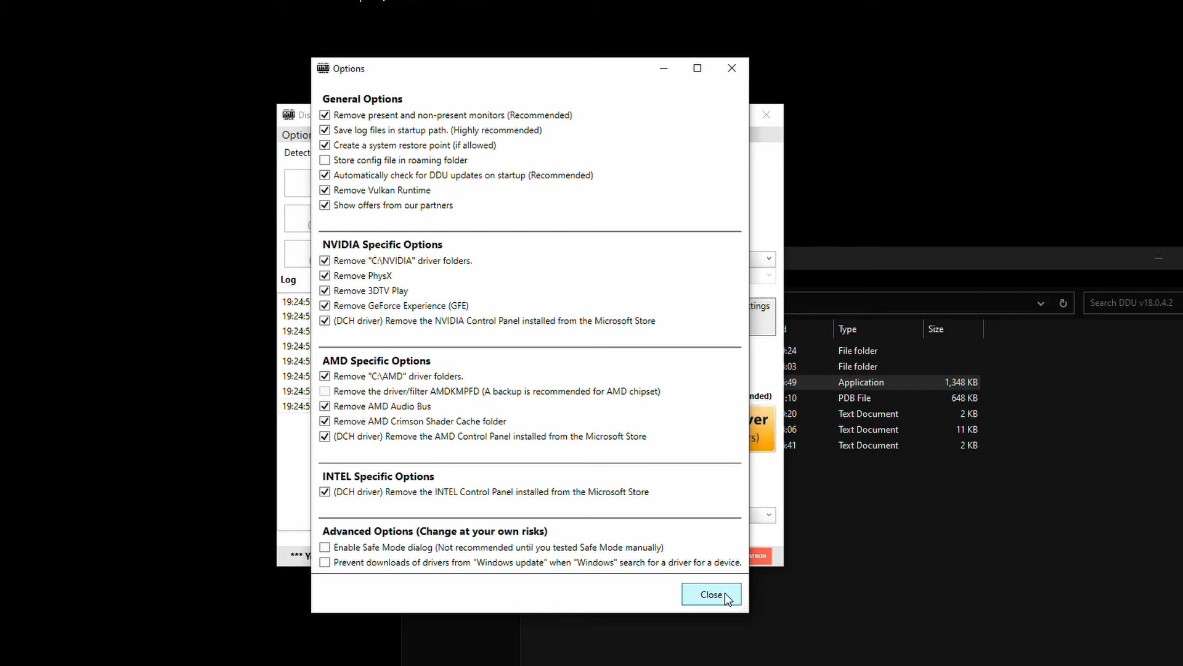
שלב 6: סיוםלאחר שתסיים לנקות, DDU הוא יודיע לך. אם תבחר נקי והפעל מחדש, המחשב שלך יופעל מחדש באופן אוטומטי. 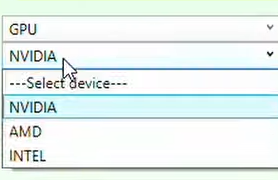
שלב 7: התקן דרייברים חדשיםלאחר האתחול, המערכת שלך תהיה נקייה. כעת תוכל להמשיך ולהתקין את מנהלי ההתקן העדכניים ביותר עבור הכרטיס הגרפי שלך ללא התנגשויות. 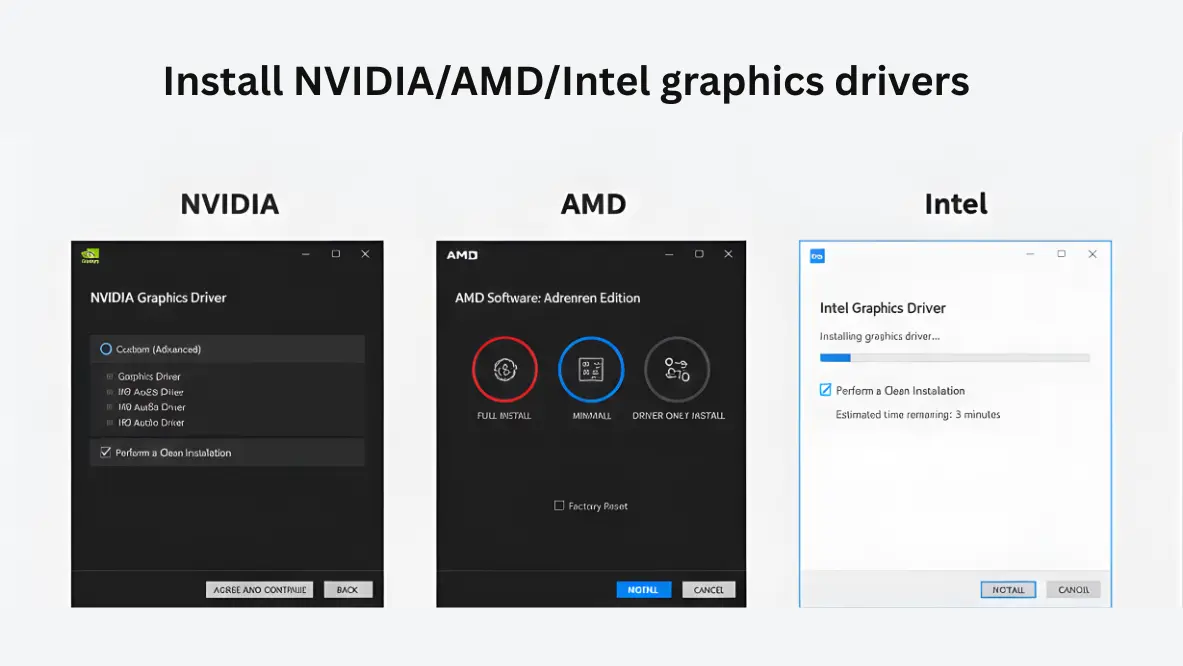
לעזרה מפורטת יותר, בקר באתר האינטרנט שלנועדותעמוד אופורום תמיכה. |
|||||||||||||||||
| מסיר מנהל ההתקן לתצוגה ( DDU) · displaydriveruninstaller.co · הסרה מלאה ונקייה של מנהל ההתקן הגרפי. כֹּל הַזְכוּיוֹת שְׁמוּרוֹת. © 2026 displaydriveruninstaller.co. |